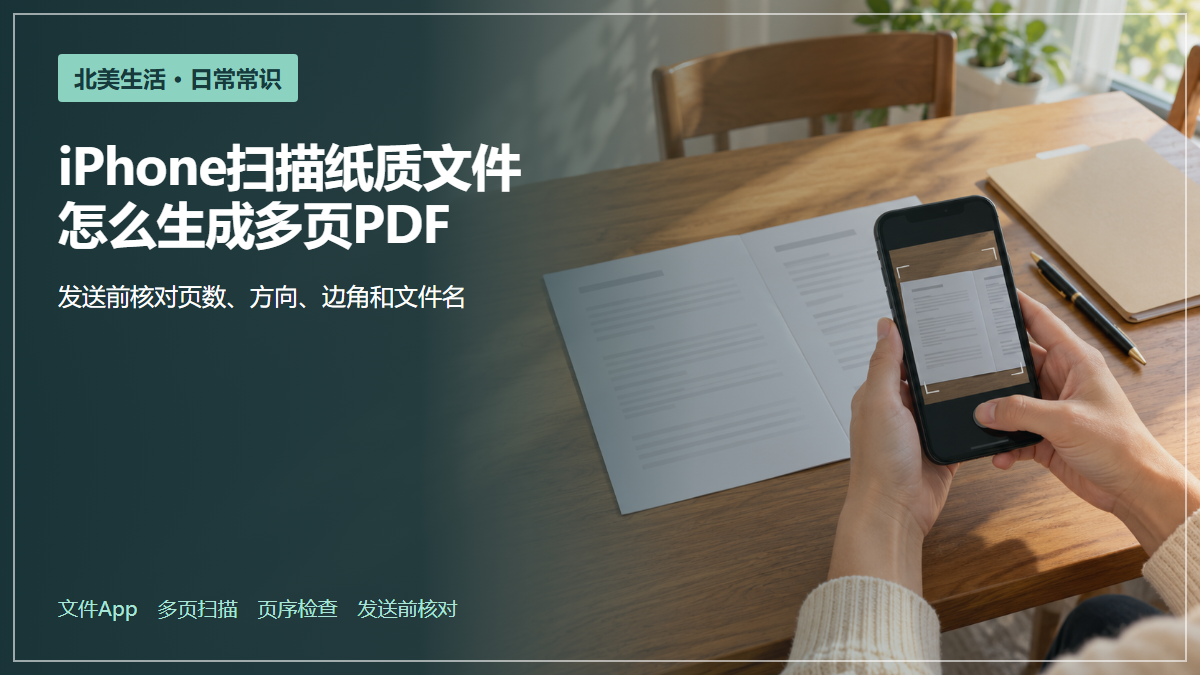
学校、房东、保险公司或其他机构要求上传PDF时,不必把每一页纸分别拍成照片。iPhone自带的“文件”和“备忘录”都能扫描文稿,并把多页合成一份PDF。发送前除了检查画面,还要核对页数、顺序、方向和文件名,并确认最后上传的是这一份附件。
先决定用“文件”还是“备忘录”
如果需要一份可以直接命名、保存和上传的PDF,优先使用“文件”App。打开准备存放文稿的文件夹,轻点“更多”按钮,再选择“扫描文稿”。扫描完成后,选定保存位置并轻点“保存”。Apple的扫描文稿说明列出了完整步骤。
如果文稿要和说明、清单或其他附件放在一起,可以在“备忘录”中扫描。新建或打开一条备忘录,轻点“附件”按钮,再选择“扫描文稿”。扫描结果会作为PDF保存在备忘录中。
扫描前先整理纸张和光线
把纸张放在与纸面颜色反差明显、纹理简单的平面上,压平折角,移开夹子和遮住文字的物品。尽量使用均匀光线,避免手机或手在页面上留下阴影。扫描身份证件、保险卡或含账号的通知前,先确认收件方确实要求这份材料,并避开公共场所和他人设备。
自动模式不稳定时改用手动拍摄
Apple的扫描文稿说明显示,自动模式会在识别到页面边界后拍摄。保持手机稳定,并让整张纸出现在取景框里。如果页面边缘与桌面颜色接近、纸张弯曲或光线复杂,自动边框可能不准确。这时切换到手动模式,轻点快门按钮或按音量键,再拖动四个角,让边框贴合纸张实际边缘。结果不清楚就重拍。
多页文件要连续扫描
扫描第一页后不要立即结束,换到下一页继续拍摄,全部完成后再轻点“完成”。各页会合并在同一个PDF里。扫描过程中可以点开缩略图,检查裁剪范围、方向和颜色;必要时旋转、裁剪或重新扫描。Apple的PDF处理说明列出了缩略图、旋转、滤镜和裁剪等操作。
纸张原有页码不一定等于PDF里的页序。双面材料、附件页和没有页码的收据容易放错位置。保存前按缩略图顺序从第一页检查到最后一页,确认没有重复、漏页或颠倒。
不要直接导出整条备忘录
Apple当前的备忘录导出说明提示:在含多页PDF或扫描文稿的备忘录中,如果把整条备忘录导出为PDF,导出的文件只包含原扫描文稿的第一页。需要发送完整扫描件时,应打开扫描附件,直接共享这份PDF,或将它存储到“文件”;也可以一开始就在“文件”App里扫描。
给文件起一个清楚的名称
保存后不要保留“扫描文稿”这类模糊名称。可以按“姓名或事项—文件类型—日期”命名,例如“Li-Ming-Rent-Notice-2026-10-21.pdf”。不要在文件名中写完整社保号、银行卡号或其他敏感号码。如果机构给了命名规则,以对方要求为准。
发送前打开最终PDF检查一次
不要只看扫描界面的缩略图。先关闭扫描界面,再从“文件”或准备发送的附件中打开最终PDF,逐项检查:
- 页数是否与纸质原件一致;
- 第一页和最后一页是否正确;
- 每页方向是否正常,边角有没有裁掉日期、签名或编号;
- 放大后小字、印章和浅色笔迹是否可读;
- 文件名、收件人和要发送的版本是否一致。
机构门户还可能限制文件大小、格式或页数。手机生成PDF后,仍要回到机构页面核对要求;上传完成后保存确认页、邮件或回执。

评论