

视频会议准备可以从三个问题开始:镜头会带进去什么,别人能否看清你的脸,声音有没有绕回来。换一把椅子、把电脑转个方向,或者多接一部手机,都可能改变结果;上次能用的位置,今天仍值得重新看一遍。
本文面向在家参加普通工作或学习会议的成年人,以Zoom桌面应用为操作例子,核验日为2026年10月1日。它不要求添购灯具或麦克风,也不提供房间隔音、医疗远程问诊或保密系统的合规保证。单位对工作环境和设备有要求时,仍按具体规则确认。
先在预览里看完整画面,再收拾镜头范围
Zoom当前的桌面说明提供会前检查:进入应用设置的Video & effects,查看已选摄像头的预览;如果有多个摄像头,也可以在那里确认选中哪一个。不要先假定会议一定会弹出预览窗口,或把启动应用等同于画面已经检查过。Zoom:会前测试视频
看预览的四边,而不只看自己的脸。门口有人经过、桌后另一块屏幕亮起,或者镜头边缘露出一张信封,都可能出现在画面里。需要保护的证件、住址标签和工作材料应从实际取景范围移开;虚拟背景或模糊效果只能作为画面工具,不能代替这一步,也不应据此保证房间里的一切都被遮住。
Stanford Medicine的会议画面提示建议背景简洁,并整理镜头能够看到的区域。可以先选现有的素色墙面或较少杂物的位置,再核日常通道是否仍能使用;不用为让背景整齐,把家人正常经过的路线堵起来。Stanford Medicine:背景与取景建议
把光放到面前,调整后再看脸部细节
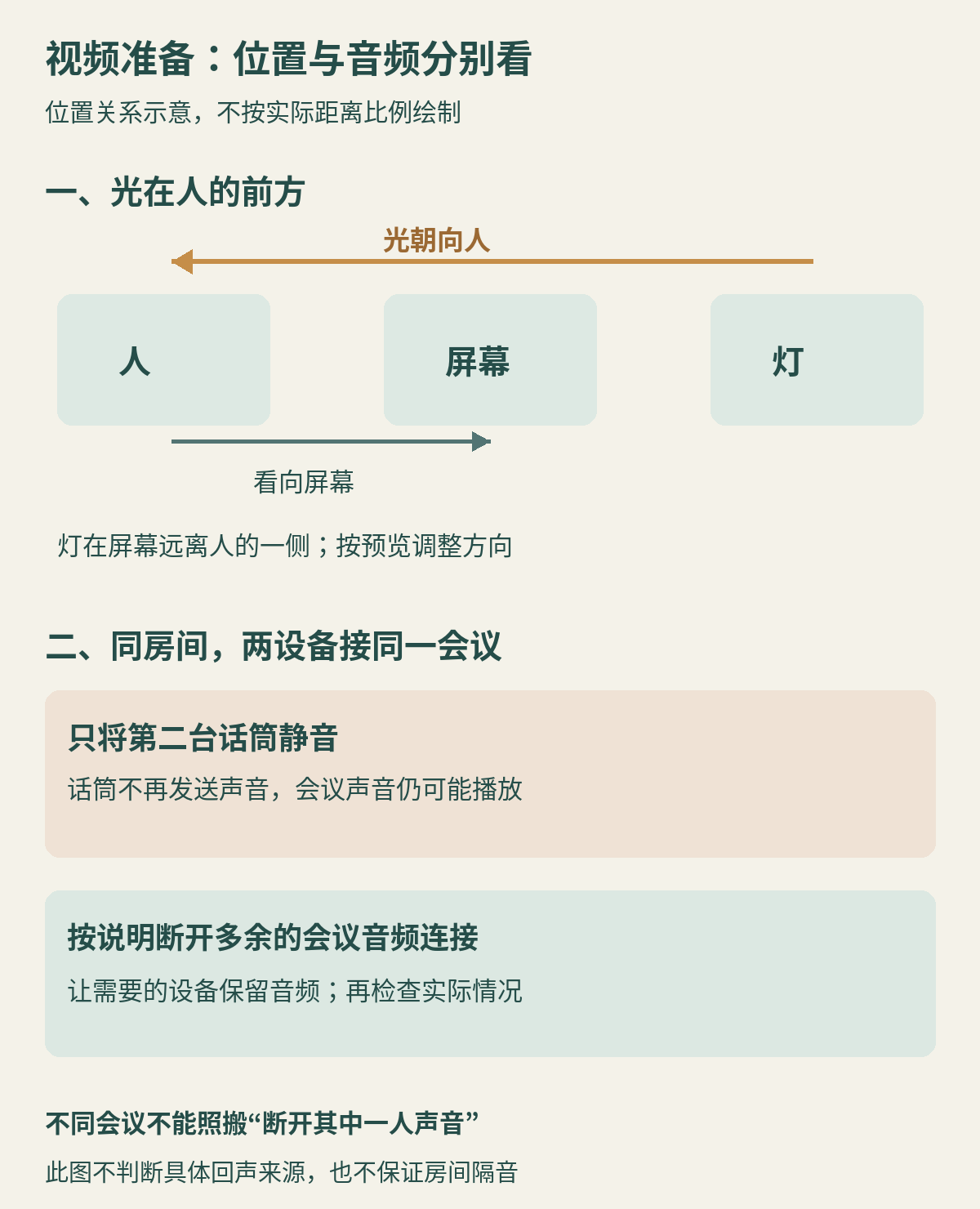
同一份Stanford提示建议光来自人的前方,使用窗光时面向窗户,使用灯时放在屏幕后方。这里的“屏幕后方”是从使用者所在一侧看,灯在电脑另一侧、光朝向人,而不是把灯放在人的背后。先改变现有座位和光源的相对位置,再检查画面,比只把房间照得更亮更容易找出问题。
如果明亮窗户正好在背后,先尝试转向,让光落到脸上;移动之后,背景和摄像头取景也要重新核。光直接刺眼、眼镜反光或脸的一侧过亮时,再微调方向与强弱。这里没有统一的灯距、亮度或色温配方,实际效果取决于房间、时间、摄像头和本人位置。
摄像头也要看相对高度和取景。Stanford建议把摄像头放在接近眼睛高度的位置,调整距离,让上半身有合适的画面范围。需要抬高设备时使用稳定、适合设备的支撑,不把临时堆叠到摇晃当成必需步骤;同时保留正常操作电脑的位置,不为了画面把手臂和身体长期放在不舒服的姿势。
背景声与回声,要分别找原因
电视、旁边聊天或正在运行的家电,是房间本身的声音。先和同住者确认可调整的活动与时段,再检查话筒收到了什么;不需要发言时按会议规则静音。不能承诺软件降噪会把所有谈话、孩子声音或施工声消掉,也别把关掉必要的安全提示设备当作降噪办法。
听见自己的声音绕回来,则要核音频连接。Zoom列举的可能原因包括同一参与者同时接通电脑与电话音频、多个开着扬声器的设备距离太近,以及同一房间多台电脑都连着会议音频。回声也可能来自其他设备或性能问题,不能只凭出现回声就认定某人的麦克风坏了。Zoom:会议回声的可能来源
例如,同一房间为了看共享材料,用两台设备加入同一场会议时,可按Zoom说明断开多余设备的电脑音频。只按“静音”通常只关闭话筒,扬声器还在工作,并不等于音频连接已断开。这个办法针对同一会议的重复音频;家人分别参加两场不同会议时,不能直接照搬成“断开其中一人的声音”,而要重新安排位置、耳机和任务条件。
最后用准备上场的设备检查一次
画面确定后,再用实际要用的耳机、扬声器和话筒检查声音。Zoom把输出测试声与话筒录音回放分别提供:听见测试声,只核了一部分;还要确认录到的是自己的声音,以及所选输入、输出确实对应计划使用的设备。Zoom:检查音频输入与输出
准备好后,可以记住座位方向、所用摄像头和音频设备,下一次少从头寻找;但白天变成晚上、电脑换了位置或多接了设备,都应重新检查。正式通话里仍出现异常时,先按主持人的安排说明并处理,不用不断加大音量或临时试一串未经核对的设置。画面与声音的准备,是让这次沟通更清楚,不能替代现场确认和具体工作要求。
暂无评论内容