

成人要开会,孩子也要上网课,先升级宽带不一定能解决问题。可能只有一台电脑允许孩子使用,备用耳机没有选对话筒,也可能下载很快、上传却不足以支持两路视频。先分清缺的是哪一种资源,再安排任务,才知道该改什么。
本文以美国家庭的一名居家工作成年人和一名13岁学生为例。两人都需要参加固定时间的线上活动,另有可以稍后完成的文件整理和普通作业。设备与连接条件均为虚构教学情境;文中的软件要求按2026年10月1日核对,不代表已测过任何家庭的网络。
先数“这项任务能用的设备”,别只数屏幕
假设家里有一台工作电脑和一台旧电脑。工作电脑是否允许其他家庭成员登录,必须按单位规则确认;旧电脑也要核操作系统、应用支持、摄像头、话筒和所需文件。不能因为都能开机,就在排程上写成“两台都可用”。
Zoom把桌面应用、移动应用、浏览器版和Zoom Rooms的系统要求分别列出。核对旧电脑时,要看准备使用的那种产品及其当前要求;手机能进入会议,也不自动表示能完成老师要求的文件操作或作业提交。这里不教读者绕过管理限制、共用单位密码,或为赶一节课关闭安全设置。Zoom:桌面应用的系统与设备要求
记录可以很短,但状态要实:工作电脑“限本人工作使用”,旧电脑“系统和话筒待核”,一副耳机“已在工作电脑测试”。只有条件真正核准,才把对应设备排给相应任务。加拿大CCOHS的居家工作资料也强调,工作安排和安全要求需要与单位明确;本文借用一般安排原则,不将加拿大规则当成美国家庭的统一规定。CCOHS:远程工作安排
优先级看固定要求,而不是谁先拿到电脑
把不能自行改时的课堂、测验、客户会议,与可调整的下载、整理文件和普通作业分开。先给固定活动保留已经可用的设备,再把弹性任务放到别的时段;学校和单位要求不同,不预设“工作永远优先”或“网课一定有录像”。
如果两项固定活动都必须用唯一可用的电脑,问题是条件不足,不能靠两格日历消除。提前向学校或单位说明具体缺口,核借用设备、改时或允许的其他参与方式。第二台设备尚未到手、尚未测试时,仍写待确认,不把借用申请当成已经解决。
两路视频要分别看上传和下载
在两台设备都已具备相应使用条件之后,再核网络。Zoom当前为桌面应用的720p群组视频通话列出的推荐带宽是每路上行2.6Mbps、下行1.8Mbps;一对一、1080p或图库视图有不同口径,不能混着取较小数字。以下只用720p群组这一项做规划算例。Zoom:推荐带宽及自动调整说明
假设两人同时各参加一场此类会议,把参考值相加,上行是2.6×2=5.2Mbps,下行是1.8×2=3.6Mbps。再假设一个连接条件为下行10Mbps、上行3Mbps:下行高于3.6,但上行低于5.2,差2.2。不能把上下行相加后说“总共13Mbps,肯定够用”,也不能只拿广告里的下载数字比较。
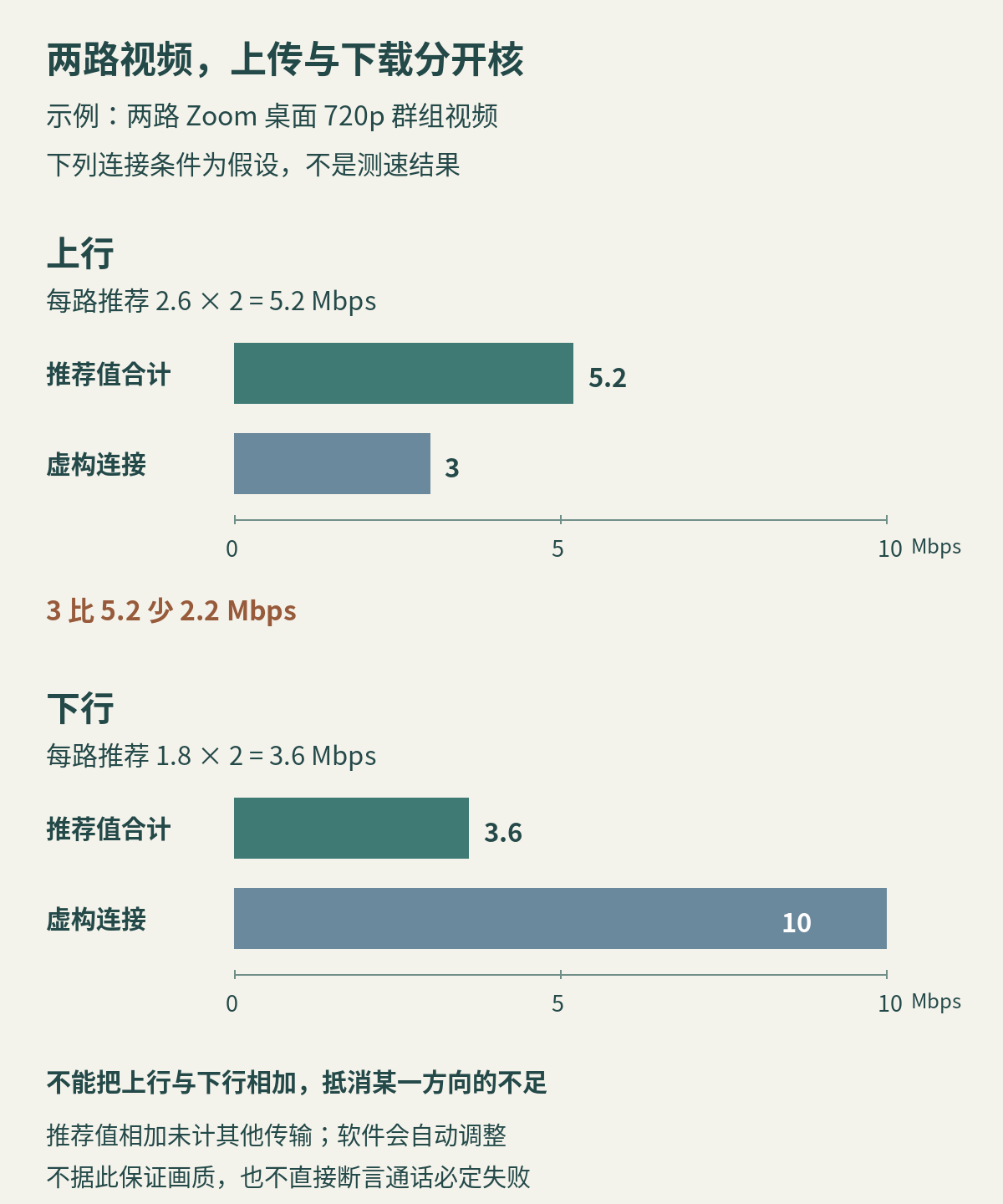
这只是同口径的参考相加,未计家中其他传输,也不是对实际通话质量的预测。Zoom说明会根据网络自动调整;画质和实际流量可能改变。是否能满足当天任务,还要在实际位置、设备和接入方式下观察,而不是凭一次数字就保证以后都流畅。
耳机能听见,还要确认别人能听到
一副耳机换到另一台电脑后,声音可能仍从原设备播放,话筒也可能选成电脑内置麦克风。Zoom官方的音频检查把扬声器测试与话筒回放分开:听见测试声,只说明输出这一项有反应;还需要确认选中的输入能录到并回放自己的声音。Zoom:检查扬声器与话筒
共享时把耳机、适用连接件和对应设备一起核,不默认手机上能用就能原样接电脑。归还前说明刚才接到哪台、有没有异常,下一位重新确认音频选择。耳机帮助分开接收声音,却不能把两个人在同一开放房间里的说话声都消除;设备分配完成后,空间仍需另作安排。
用同一套条件预先试,异常再分层处理
Zoom提供测试会议,用于检查连接、视频和音频。可以在正式活动前,使用准备上场的设备、耳机和位置走一遍;若要核两人并发情境,也应让两端同时处于预期使用状态,而不是只测试其中一台。不要拿真实课堂或客户会议当作第一次试接的场合。Zoom:加入测试会议
发现卡顿时,先记哪台、什么任务和什么表现,再核是否还有可暂停的个人下载等活动;不要随意停掉单位管理程序或其他人的必要任务。改成不传视频、电话参与或其他方式,都应先核主办方是否允许及功能、费用是否合适。一次测试成功只能说明当时条件,下一次换设备、换位置或增加同时使用者,还应重新检查。
暂无评论内容